
把包装好再启动
poipiku 装好之后第一次打开,会先让你选登录方式,再让你挑界面语言。这两步走对,后面的投稿和收藏都会顺;中间还会遇到允许未知来源、清理旧版本、验证码加载不出来这类小槛。整套动作其实只有七步,按顺序做完十分钟以内能进到主页。
确认安装包来源
下载完成后先看一眼文件名与体积,正常在 100 MB 上下。来源不明、体积只有几 MB 的包不要装,这类文件多半是空壳或者捆绑了别的东西。
允许安装未知来源
安卓默认只允许应用商店安装。点开安装包时系统会提示去设置里授权,路径通常是「设置 → 应用 → 特殊权限 → 安装未知应用」,找到你正在用的浏览器或文件管理器,打开开关。
先卸旧版再装新版
手机里已经有同名旧版时,两个签名不同的包无法覆盖安装,会报「应用未安装」。先在设置里卸载旧版再装,账号数据不受影响,本地缓存会清空。
选择登录方式
启动页给两个入口:第三方账号登录和邮箱注册。部分网络环境下第三方登录的验证组件加载不出来,邮箱注册更稳,填邮箱、密码、用户名三项即可。
切换界面语言
登录页底部有一排语言缩写,点「简体中文」整页立即切换。已经登录的话,语言选项在设置的「关于」下面,改完不用重启。
给存储权限
保存原图、上传作品都要读写相册。首次投稿时系统会弹权限请求,选「允许」;如果误点了拒绝,去设置的权限页里手动打开,否则投稿页的图片网格会是空的。
进主页试一次搜索
顶部搜索框随便输一个词,能看到结果就说明网络与账号都正常。顺手关注一位画师、收藏一张图,把收藏夹也建起来,后面就不用临时整理。
首次启动会遇到的登录选择
启动页把搜索框放在最上面,下面才是两个登录入口。这个顺序容易让人误以为必须先登录才能搜,实际上不登录也能浏览公开作品,只是收藏、回应和关注都用不了。
第三方账号登录依赖外部验证组件,在部分网络环境下会一直转圈或者提示失败,表现出来很像「账号密码错了」。邮箱注册绕开了这一层,代价是要多填一个用户名、并且需要能收到验证邮件。两个通道最后指向同一个账号体系,用哪个注册都行。
如果之前用第三方账号注册过,后来改用邮箱,等于开了两个独立账号,收藏与关注不会合并。选之前想清楚,后面换通道的成本比想象中高。
语言、条款在哪儿改
语言选项一共八种,分布在登录页底部和设置页的「关于」区域。两处的选项完全一致,只是位置不同;登录页那排缩写比较小,在深色背景下容易看漏。
使用条款与隐私政策和语言选项放在同一块区域,注册时会有一行「登录即表示同意」,意味着注册动作本身已经包含同意。介意的话在注册前先点开翻一遍,条款里对作品版权归属、二次创作范围、内容分级的说明都在前几条。
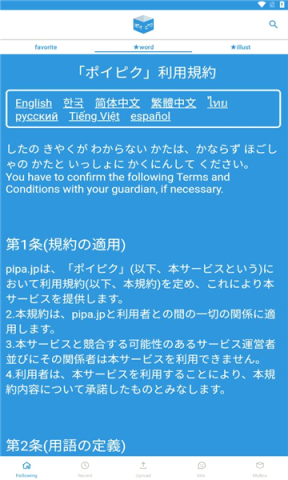
缓存、权限与存储
浏览过的原图会缓存在本地,刷得越多占得越大。设置里有清理缓存的入口,清完不影响收藏和关注,只是下次打开要重新加载。手机空间紧张时优先清这个,别去清应用数据,那等于退出登录。
- 存储权限:不给权限时投稿页读不到相册,表现为图片网格空白。
- 通知权限:不给也能用,只是收不到关注对象的新作提醒。
- 后台限制:把应用加入省电白名单,能减少上传中断的概率。
更新与回退
版本更新走的是覆盖安装,账号与收藏都不受影响。更新失败最常见的原因是签名不一致,也就是新包和手机里已装的包不是同一个来源,处理办法仍然是先卸载再装。
回退旧版要谨慎。新版可能已经改过本地数据库结构,降级后打开会提示数据异常,严重时需要清空应用数据重新登录。没有明确理由不建议降级。